Технические вопросы
Как добавить SIP-аккаунт от стороннего провайдера в монитор или панель, чтобы звонить через интернет-телефонию?
В web-интерфейсе устройства открыть Panel/Network → SIP settings, включить SIP-регистрацию и указать: SIP proxy/server, логин/SIP number, auth ID при необходимости, пароль, транспорт UDP/TCP/TLS, STUN при работе через NAT.
Похожие вопросы
-
Что делать, если расстояние от вызывной панели до квартиры больше 100 метров?
Так как каждый проект требует индивидуальных расчетов и подбора оборудования под конкретные условия эксплуатации, вам нужно обратиться к нашим дистрибьюторам, в вашу обслуживающую управляющую компанию или проектировщику.
-
Как настроить одновременную переадресацию вызова на несколько SIP-устройств или мобильных приложений?
Создать forwarding rule и добавить несколько направлений, обычно до 8. Выбрать режим All at once для одновременного вызова или One by one для последовательного. Формат:
sip:номер@сервердля SIP илиsip:номер@IPдля P2P. -
Чем монитор BAS-IP отличается от обычного планшета с приложением?
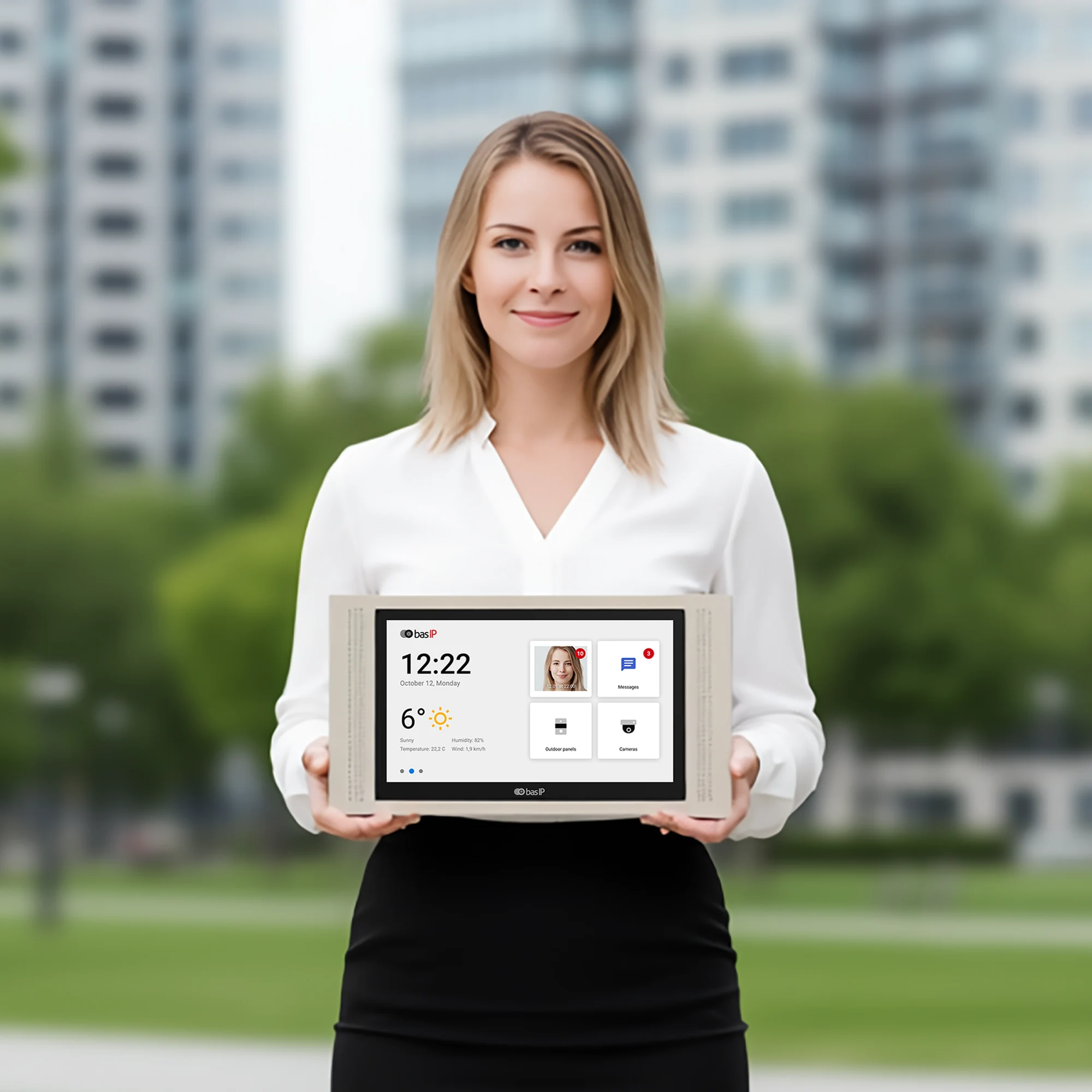
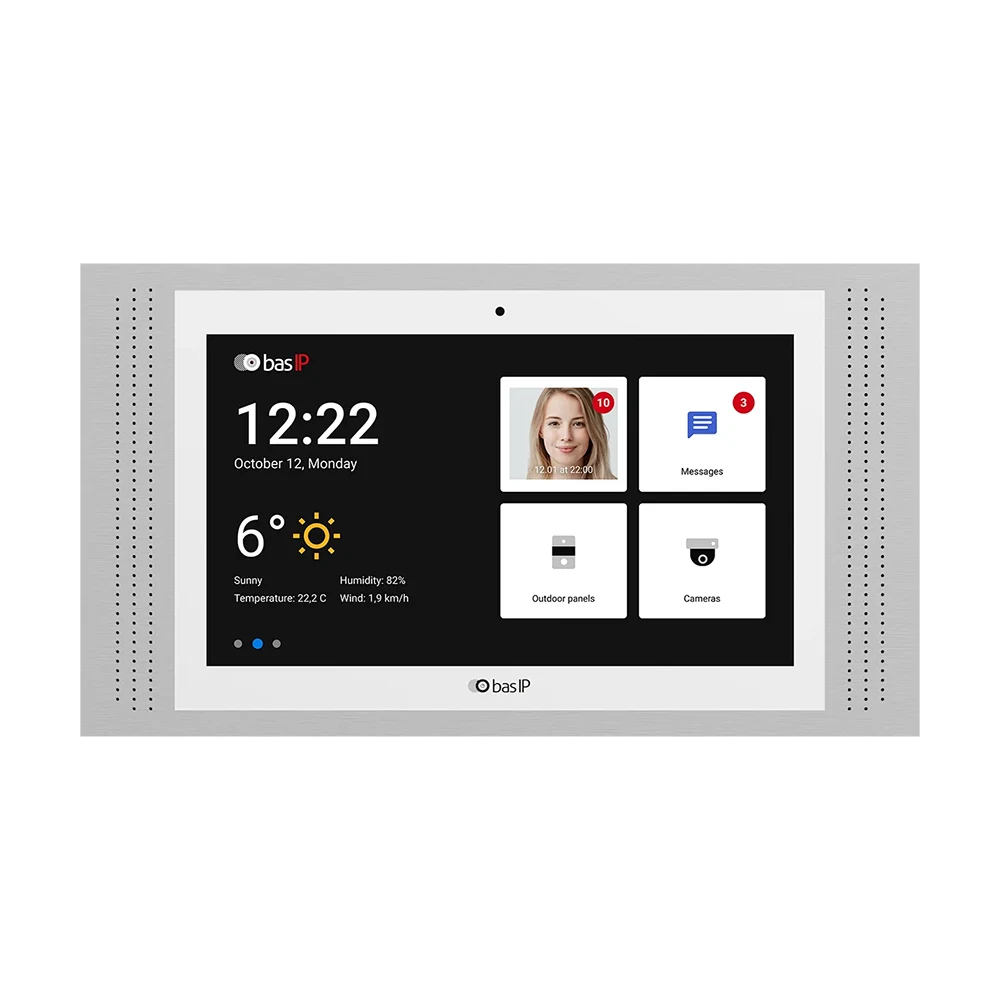
Монитор BAS-IP — это специализированное устройство для домофонной системыВ отличие от обычного планшета, монитор всегда готов к работе, имеет выделенную кнопку вызова лифта, поддерживает подключение до 8 дополнительных мониторов, 10 вызывных панелей и 32 IP-камер, а также 8 входов для охранных датчиков. Он работает на специализированном ПО, обеспечивая стабильную связь и интеграцию с системами умного дома, что делает его надежным и функциональным решением для контроля доступа.
-
Можно ли установить программу для приёма вызовов с вызывных панелей на ПК или ноутбук?
Вы можете установить SIP-клиент на Windows, MacOS или Linux, с помощью которого можно принимать вызовы с вызывных панелей BAS-IP, получать видео и открывать дверь. Поддерживаемые кодеки видео: H.264. Кодеки аудио: PCMA/PCMU. DTMF: RFC2833.
-
Как организовать питание устройства: только PoE или можно отдельным блоком?
Наши устройства могут быть запитаны как от PoE так и от 12В, если устройство поддерживает питание по PoE. Наличие PoE в устройстве уточняется перед приобретением у дистрибьютора.